4. Benutzer einladen und Rollen
Wer sich in aktivoo einloggt, ist ein Anwender der Plattform — unabhängig davon, ob er gleichzeitig auch ein Mitglied mit Stammdaten ist oder nicht. Jede Person, die einen Login erhalten soll, muss auf einem von drei Wegen ins System kommen.
Die Grundbegriffe (Mitglied, Kontaktperson, Anwender) und eine visuelle Übersicht der drei Prozesse finden Sie in Kapitel 2 — Rollen und Zuständigkeit.
Die drei Wege zum Login
| Weg | Menü | Typische Rolle | Mitgliedsdatensatz |
|---|---|---|---|
| Über Mitglieder | Mitglieder → Neues Mitglied | Member oder Guardian | Ja — wird angelegt |
| Über Anwender | Anwender → Anwender einladen | Frei wählbar (z. B. Trainer, Admin) | Nein — nicht erforderlich |
| Selbstregistrierung | Web oder App mit Vereinscode | Member / Guardian (nach Freigabe) | Ja — bei Freigabe |
Weg 1 — Einladung über Mitglieder
Dieser Weg ist der richtige für Vereinsmitglieder und Kontaktpersonen, die Stammdaten in der Organisation haben sollen — mit oder ohne Login.
Öffnen Sie Mitglieder → Neues Mitglied (oder die Batch-Erfassung) und erfassen Sie die Stammdaten. Als Typ wählen Sie Mitglied oder Kontaktperson. Beim Anlegen — oder nachträglich in der Bearbeitung — können Sie direkt eine Einladungs-E-Mail versenden. Die Person folgt dem Link in der E-Mail und setzt ihr Passwort.
Wer eine Einladung erhält, bekommt die Rolle Member (Mitglied) oder Guardian (Kontaktperson). Wer keine Einladung bekommt, bleibt als reiner Datensatz im System — ohne Zugang zur App. Das ist üblich für Kinder, passive Mitglieder oder Personen, die nur intern erfasst werden müssen.
Mehr zu Stammdaten und Familienverknüpfungen: Mitglieder & Kontakte.
Weg 2 — Einladung über Anwender
Für Helfer, Trainer, Vorstand oder andere Rollen, die einen Login brauchen, aber nicht zwingend Vereinsmitglied sein müssen, nutzen Sie den Bereich Anwender.
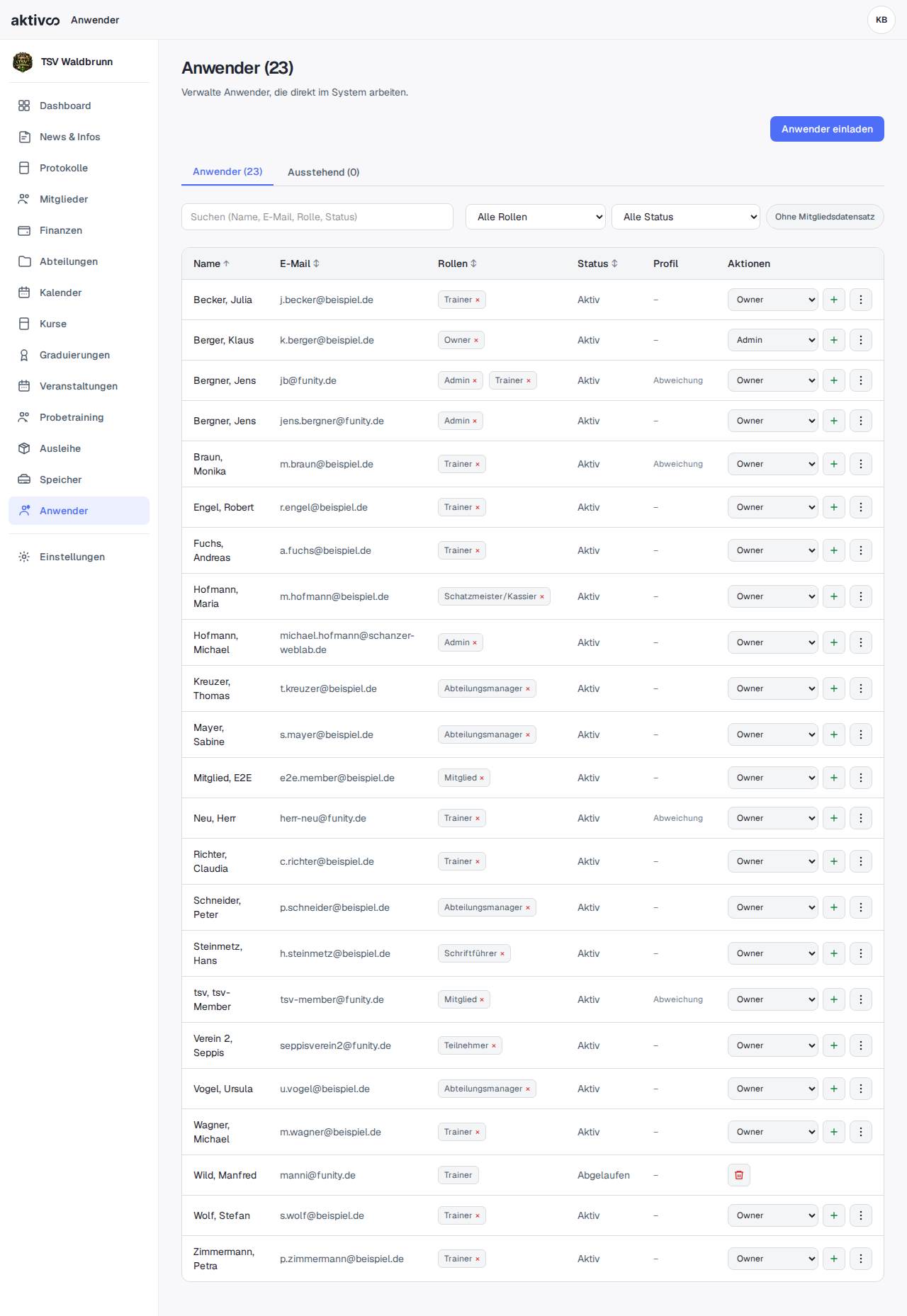
Klicken Sie auf Anwender einladen, tragen Sie die E-Mail-Adresse ein und wählen Sie die passende(n) Rolle(n) — nur das, was für die jeweilige Aufgabe wirklich nötig ist. Nach dem Absenden erhält die Person eine E-Mail, bestätigt über den Link und setzt ihr Passwort. Ab dann ist sie aktiver Anwender mit der gewählten Rolle.
Welche Menüs jemand nach dem Login sieht, hängt von der zugewiesenen Rolle ab: Navigation nach Rolle (Kapitel 2).
Weg 3 — Selbstregistrierung mit Vereinscode
Wenn sich eine Person selbst anmelden soll, ohne direkte Einladung per E-Mail, nutzen Sie die Selbstregistrierung.
Aktivieren Sie die Funktion zunächst unter Einstellungen → Organisation und halten Sie den Vereinscode bereit. Den QR-Code können Sie z. B. auf der Vereinswebsite oder im Newsletter einbinden.
Die neue Person öffnet die Web-App unter /register oder wählt in der App Noch kein Konto? → Organisation beitreten, gibt den Vereinscode ein und füllt ihre Stammdaten aus. Optional kann sie sich dabei gleich als Kontaktperson mit Familienmitgliedern anmelden.
Die eingegangene Anfrage erscheint anschließend unter Anwender → Registrierungsanfragen. Der Admin gibt sie frei oder lehnt sie ab. Erst nach der Freigabe ist der Login möglich — es gibt kein automatisches Einloggen nach der Registrierung. Bei Freigabe wird ein Mitgliedsdatensatz angelegt und die Rolle Member oder Guardian vergeben.
Der Vereinscode kann jederzeit neu generiert werden; der alte Code ist dann ungültig.
Rollen ändern
Rollen können jederzeit angepasst werden — ausschließlich durch Owner oder Admin. Änderungen wirken sich sofort auf die sichtbaren Menüs aus; der Nutzer sollte sich ggf. neu anmelden, wenn etwas fehlt oder zu viel angezeigt wird. Mehrere Rollen gleichzeitig sind möglich, zum Beispiel Trainer und Member.
Ausstehend vs. aktiv
Wer eine Einladung erhalten, aber noch nicht bestätigt hat, oder wessen Selbstregistrierung noch nicht freigegeben wurde, hat den Status Ausstehend — ein Login funktioniert in diesem Zustand nicht.
Wenn jemand keinen Zugang bekommt, ist das meist die Ursache: Einladung offen, E-Mail-Tippfehler oder Registrierungsanfrage noch unbearbeitet. Einladungen können erneut versendet werden; Anfragen finden sich unter Anwender → Registrierungsanfragen.
Sicherheitshinweise
Jede Person sollte ein eigenes Konto haben — geteilte Logins machen Änderungen nicht nachvollziehbar. Bei Personalwechsel sollte die Rolle entzogen oder der Anwender entfernt werden, bevor Daten in die falschen Hände geraten können. Kritische Rechte wie Finanzen und Nutzerverwaltung sollten nur an wenige, vertrauenswürdige Rollen vergeben werden — mehr dazu in den Grundprinzipien (Kapitel 2).